Domain alcateia.de kaufen?
Wir ziehen mit dem Projekt
alcateia.de um.
Sind Sie am Kauf der Domain
alcateia.de interessiert?
domain@kv-gmbh.de · 0541-91531010
Domain alcateia.de kaufen?
Welche Tastatur ist für Lenovo geeignet?
Es gibt verschiedene Tastaturen, die für Lenovo geeignet sind, je nach Modell und Anforderungen. Es ist wichtig, eine Tastatur zu wählen, die mit dem spezifischen Lenovo-Modell kompatibel ist und die gewünschten Funktionen bietet. Es empfiehlt sich, die technischen Spezifikationen des Lenovo-Geräts zu überprüfen und dann eine kompatible Tastatur auszuwählen. **
Ist die Tastatur des Lenovo Notebooks defekt?
Um festzustellen, ob die Tastatur des Lenovo Notebooks defekt ist, können Sie einige Schritte ausprobieren. Zuerst können Sie überprüfen, ob die Tastatur richtig angeschlossen ist. Wenn dies der Fall ist, können Sie versuchen, die Tastaturtreiber zu aktualisieren oder die Tastatur in einem anderen Computer zu testen, um festzustellen, ob das Problem mit der Tastatur selbst oder mit dem Computer zusammenhängt. Wenn keiner dieser Schritte das Problem löst, könnte die Tastatur tatsächlich defekt sein und sollte möglicherweise ausgetauscht werden. **
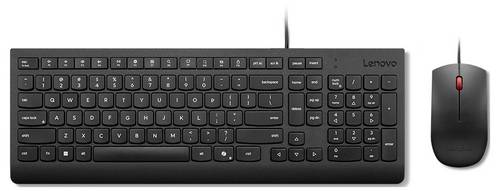

Ähnliche Suchbegriffe für Lenovo-4X31R64414-Kabelgebunden-Tastatur
Top-Angebote
Produkte zum Begriff Lenovo-4X31R64414-Kabelgebunden-Tastatur:
-
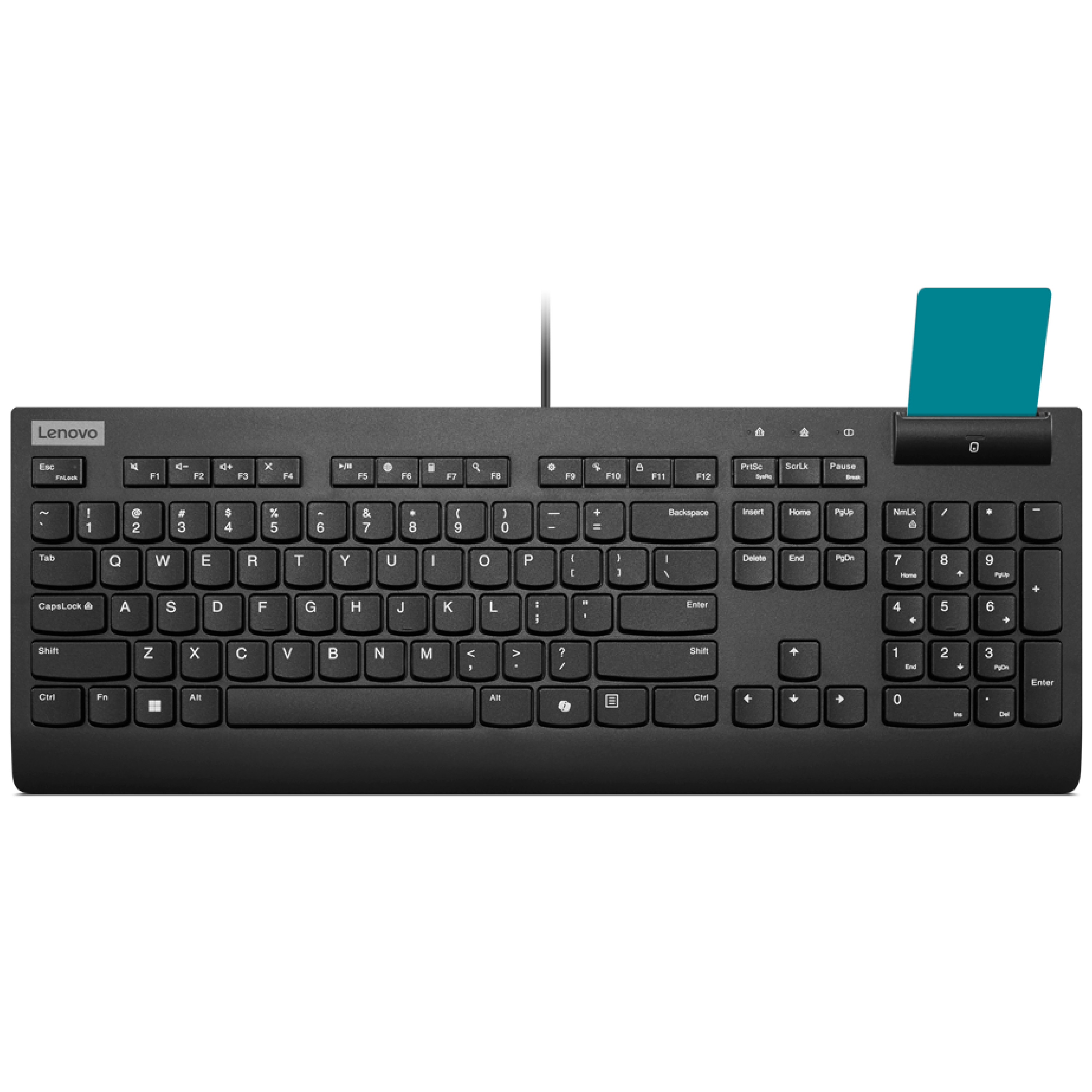
Lenovo Smartcard II Tastatur kabelgebunden, SchwarzAnwendungsbereich: Windows, / Anschlussart: kabelgebunden, Technologie:, Reichweite: N/Am / Tastaturlayout: Deutsch / Farbe: Schwarz, Gewicht: 790g; Höhe: 162mm; Breite: 445mm; Tiefe: 24mm40,90 €*Versand: 3,99 €Sichere Weiterleitung zum Anbieter
-
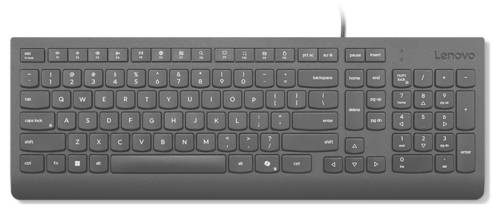
Lenovo Multi-Device Tastatur kabelgebunden / kabellos (Bluetooth), GrauAnwendungsbereich: mobile Nutzung, / Anschlussart: kabelgebundenkabellos, Technologie: Bluetooth, Reichweite: N/Am / Tastaturlayout: Deutsch / Farbe: Grau, Gewicht: 177g; Höhe: 105.9mm; Breite: 255.8mm; Tiefe: 14.6mm29,90 €*Versand: 3,99 €Sichere Weiterleitung zum Anbieter


-
Ist die Tastatur des Lenovo Ideapad gesperrt?
Es ist möglich, dass die Tastatur des Lenovo Ideapad gesperrt ist. Dies kann durch eine Tastenkombination oder eine Einstellung im Betriebssystem verursacht werden. Um die Tastatur zu entsperren, können Sie versuchen, die "Fn" -Taste zusammen mit der "F6" -Taste zu drücken oder die Einstellungen für die Tastatursperre in den Systemeinstellungen zu überprüfen. **
-
Wie kann ich die Lenovo Tastatur sperren?
Um die Tastatur auf einem Lenovo Laptop zu sperren, kannst du die Tastenkombination "Fn + F6" verwenden. Dadurch wird die Tastatur deaktiviert und du kannst sie nicht mehr verwenden. Um die Tastatur wieder zu entsperren, drücke einfach erneut "Fn + F6". **
-
Warum funktioniert die Tastatur des Lenovo Laptops nicht?
Es gibt mehrere mögliche Gründe, warum die Tastatur eines Lenovo Laptops nicht funktioniert. Es könnte ein Hardware-Problem wie ein defekter Tastenschalter oder eine lose Verbindung sein. Es könnte auch ein Software-Problem wie ein Treiberkonflikt oder ein fehlerhaftes Betriebssystem-Update sein. Es ist ratsam, zuerst die einfachen Lösungen wie das Neustarten des Laptops oder das Überprüfen der Tastaturverbindung auszuprobieren und dann gegebenenfalls weitere Schritte wie das Aktualisieren der Treiber oder das Zurücksetzen des Betriebssystems durchzuführen. **
-
Warum funktioniert die Tastatur meines Lenovo Laptops nicht?
Es gibt mehrere mögliche Gründe, warum die Tastatur eines Lenovo Laptops nicht funktioniert. Es könnte ein Hardware-Problem wie ein defektes Kabel oder eine beschädigte Tastatur sein. Es könnte auch ein Treiberproblem sein, bei dem der Laptop die Tastatur nicht erkennt oder der Treiber nicht korrekt installiert ist. Eine weitere Möglichkeit ist, dass die Tastatur versehentlich deaktiviert wurde, entweder durch eine Tastenkombination oder in den Einstellungen des Betriebssystems. Es wäre ratsam, diese möglichen Ursachen zu überprüfen und gegebenenfalls weitere Schritte zur Fehlerbehebung zu unternehmen. **

Kabelgebunden oder kabellos?
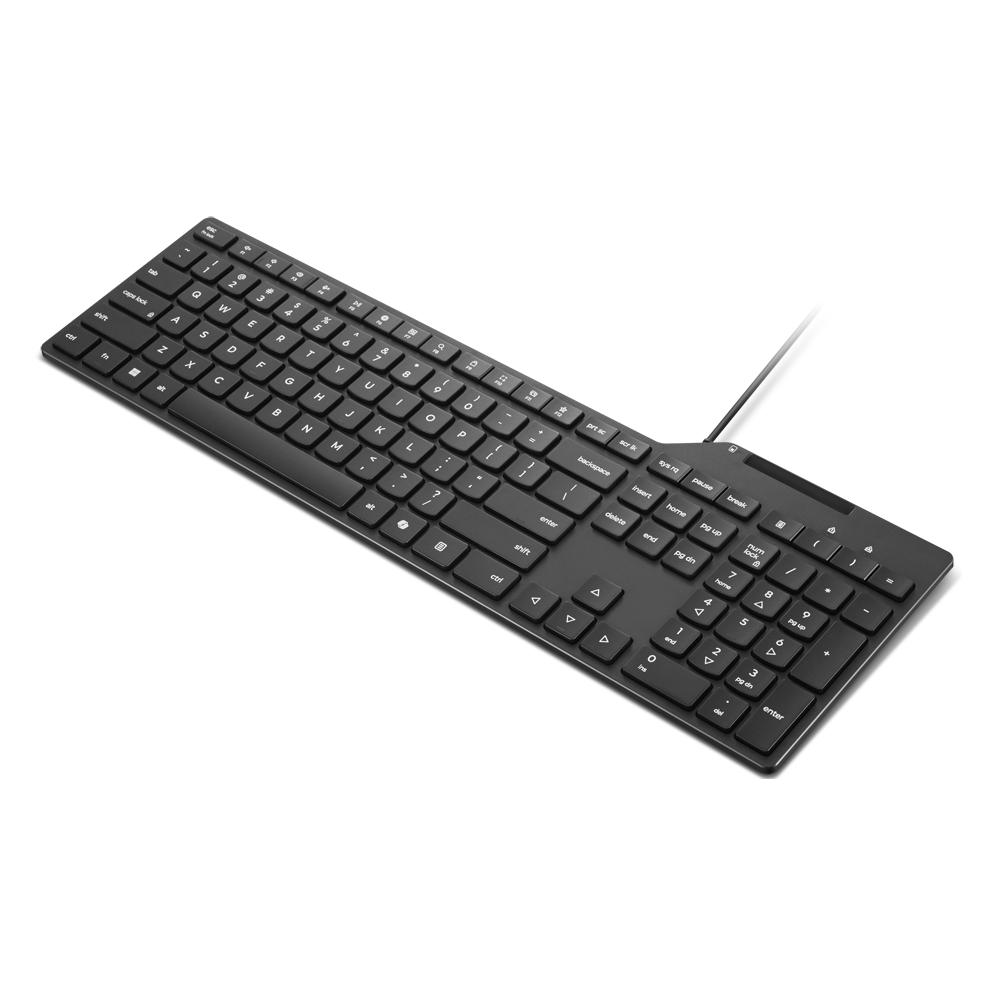
Es kommt darauf an, wofür man das Gerät verwenden möchte. Kabelgebundene Verbindungen sind oft stabiler und bieten eine konstante Leistung, während kabellose Verbindungen mehr Flexibilität und Bewegungsfreiheit bieten. Für Geräte, die an einem festen Ort verwendet werden, wie z.B. Desktop-Computer, sind kabelgebundene Verbindungen oft die bessere Wahl. Für mobile Geräte wie Laptops oder Smartphones sind kabellose Verbindungen praktischer. Letztendlich hängt die Entscheidung von den individuellen Bedürfnissen und Vorlieben ab. **
Wie macht man das Zeichen auf der Tastatur Lenovo?
Um das Zeichen auf der Tastatur eines Lenovo-Laptops zu machen, musst du zuerst sicherstellen, dass die Tastatur auf die richtige Spracheinstellung eingestellt ist. Dann kannst du das Zeichen eingeben, indem du die entsprechende Tastenkombination verwendest. Wenn du das genaue Zeichen nicht findest, kannst du auch die Zeichentabelle auf dem Computer verwenden, um das gewünschte Zeichen auszuwählen und einzufügen. Es ist auch möglich, dass du die Tastaturbelegung in den Einstellungen deines Lenovo-Laptops anpassen kannst, um das gewünschte Zeichen einfacher zu finden. **
Top-Angebote
Produkte zum Begriff Lenovo-4X31R64414-Kabelgebunden-Tastatur:
-
Lenovo Smartcard II Tastatur kabelgebunden, SchwarzAnwendungsbereich: Windows, / Anschlussart: kabelgebunden, Technologie:, Reichweite: N/Am / Tastaturlayout: Deutsch / Farbe: Schwarz, Gewicht: 790g; Höhe: 162mm; Breite: 445mm; Tiefe: 24mm40,90 €*Versand: 3,99 €Sichere Weiterleitung zum Anbieter
-
Welche Tastatur ist für Lenovo geeignet?
Es gibt verschiedene Tastaturen, die für Lenovo geeignet sind, je nach Modell und Anforderungen. Es ist wichtig, eine Tastatur zu wählen, die mit dem spezifischen Lenovo-Modell kompatibel ist und die gewünschten Funktionen bietet. Es empfiehlt sich, die technischen Spezifikationen des Lenovo-Geräts zu überprüfen und dann eine kompatible Tastatur auszuwählen. **
-
Ist die Tastatur des Lenovo Notebooks defekt?
Um festzustellen, ob die Tastatur des Lenovo Notebooks defekt ist, können Sie einige Schritte ausprobieren. Zuerst können Sie überprüfen, ob die Tastatur richtig angeschlossen ist. Wenn dies der Fall ist, können Sie versuchen, die Tastaturtreiber zu aktualisieren oder die Tastatur in einem anderen Computer zu testen, um festzustellen, ob das Problem mit der Tastatur selbst oder mit dem Computer zusammenhängt. Wenn keiner dieser Schritte das Problem löst, könnte die Tastatur tatsächlich defekt sein und sollte möglicherweise ausgetauscht werden. **
-
Ist die Tastatur des Lenovo Ideapad gesperrt?
Es ist möglich, dass die Tastatur des Lenovo Ideapad gesperrt ist. Dies kann durch eine Tastenkombination oder eine Einstellung im Betriebssystem verursacht werden. Um die Tastatur zu entsperren, können Sie versuchen, die "Fn" -Taste zusammen mit der "F6" -Taste zu drücken oder die Einstellungen für die Tastatursperre in den Systemeinstellungen zu überprüfen. **
-
Wie kann ich die Lenovo Tastatur sperren?
Um die Tastatur auf einem Lenovo Laptop zu sperren, kannst du die Tastenkombination "Fn + F6" verwenden. Dadurch wird die Tastatur deaktiviert und du kannst sie nicht mehr verwenden. Um die Tastatur wieder zu entsperren, drücke einfach erneut "Fn + F6". **
Ähnliche Suchbegriffe für Lenovo-4X31R64414-Kabelgebunden-Tastatur
-
Lenovo Multi-Device Tastatur kabelgebunden / kabellos (Bluetooth), GrauAnwendungsbereich: mobile Nutzung, / Anschlussart: kabelgebundenkabellos, Technologie: Bluetooth, Reichweite: N/Am / Tastaturlayout: Deutsch / Farbe: Grau, Gewicht: 177g; Höhe: 105.9mm; Breite: 255.8mm; Tiefe: 14.6mm29,90 €*Versand: 3,99 €Sichere Weiterleitung zum Anbieter
-
Lenovo Tastatur Preferred Pro II - USB - QWERTY Italienisch - kabelgebunden - schwarzRobuste Business-Tastatur mit QWERTY Italienisch-Layout und USB-Anschluss Die Lenovo Preferred Pro II ist eine kabelgebundene Tastatur mit klassischem QWERTY Italienisch-Layout, die sich ideal für den täglichen Einsatz im Büro oder Homeoffice eignet. Sie punktet mit leisen Tastenanschlägen, ergonomischer Form und zuverlässiger USB-Verbindung. Perfekt für produktives Arbeiten ohne Ablenkung. Technische Daten Anschlussart: USB (kabelgebunden) Tastaturlayout: QWERTY (Italien) Kompatibilität: Windows, Linux, macOS (teilweise) Farbe: Schwarz Eigenschaften: Leise Tasten, ergonomische Bauweise Produktvorteile im Überblick Original Lenovo Neuware – versiegelt & unbenutzt Angenehme Haptik für langes, konzentriertes Arbeiten Stabile Verbindung dank USB – kein Batteriewechsel nötig Strapazierfähige Bauweise für den Dauereinsatz Einfach anschließen und sofort loslegen – keine Treiber erforderlich Warum diese Tastatur eine gute Wahl ist Die Lenovo Preferred Pro II überzeugt durch ihre robuste Verarbeitung, ihr klassisches Design und zuverlässige Funktion. Ideal für alle, die eine kabelgebundene Tastatur mit präzisem Tastenanschlag und hoher Kompatibilität suchen. Ihre Vorteile beim Kauf 30 Tage Rückgaberecht Schneller Versand bei Zahlung bis 12 Uhr 12 Monate Gewährleistung Rechnung mit ausgewiesener Mehrwertsteuer9,90 €*Versand: 0,00 €Sichere Weiterleitung zum Anbieter
-
Warum funktioniert die Tastatur des Lenovo Laptops nicht?
Es gibt mehrere mögliche Gründe, warum die Tastatur eines Lenovo Laptops nicht funktioniert. Es könnte ein Hardware-Problem wie ein defekter Tastenschalter oder eine lose Verbindung sein. Es könnte auch ein Software-Problem wie ein Treiberkonflikt oder ein fehlerhaftes Betriebssystem-Update sein. Es ist ratsam, zuerst die einfachen Lösungen wie das Neustarten des Laptops oder das Überprüfen der Tastaturverbindung auszuprobieren und dann gegebenenfalls weitere Schritte wie das Aktualisieren der Treiber oder das Zurücksetzen des Betriebssystems durchzuführen. **
-
Warum funktioniert die Tastatur meines Lenovo Laptops nicht?
Es gibt mehrere mögliche Gründe, warum die Tastatur eines Lenovo Laptops nicht funktioniert. Es könnte ein Hardware-Problem wie ein defektes Kabel oder eine beschädigte Tastatur sein. Es könnte auch ein Treiberproblem sein, bei dem der Laptop die Tastatur nicht erkennt oder der Treiber nicht korrekt installiert ist. Eine weitere Möglichkeit ist, dass die Tastatur versehentlich deaktiviert wurde, entweder durch eine Tastenkombination oder in den Einstellungen des Betriebssystems. Es wäre ratsam, diese möglichen Ursachen zu überprüfen und gegebenenfalls weitere Schritte zur Fehlerbehebung zu unternehmen. **
-
Kabelgebunden oder kabellos?
Es kommt darauf an, wofür man das Gerät verwenden möchte. Kabelgebundene Verbindungen sind oft stabiler und bieten eine konstante Leistung, während kabellose Verbindungen mehr Flexibilität und Bewegungsfreiheit bieten. Für Geräte, die an einem festen Ort verwendet werden, wie z.B. Desktop-Computer, sind kabelgebundene Verbindungen oft die bessere Wahl. Für mobile Geräte wie Laptops oder Smartphones sind kabellose Verbindungen praktischer. Letztendlich hängt die Entscheidung von den individuellen Bedürfnissen und Vorlieben ab. **
-
Wie macht man das Zeichen auf der Tastatur Lenovo?
Um das Zeichen auf der Tastatur eines Lenovo-Laptops zu machen, musst du zuerst sicherstellen, dass die Tastatur auf die richtige Spracheinstellung eingestellt ist. Dann kannst du das Zeichen eingeben, indem du die entsprechende Tastenkombination verwendest. Wenn du das genaue Zeichen nicht findest, kannst du auch die Zeichentabelle auf dem Computer verwenden, um das gewünschte Zeichen auszuwählen und einzufügen. Es ist auch möglich, dass du die Tastaturbelegung in den Einstellungen deines Lenovo-Laptops anpassen kannst, um das gewünschte Zeichen einfacher zu finden. **
* Alle Preise verstehen sich inklusive der gesetzlichen Mehrwertsteuer und ggf. zuzüglich Versandkosten. Die Angebotsinformationen basieren auf den Angaben des jeweiligen Shops und werden über automatisierte Prozesse aktualisiert. Eine Aktualisierung in Echtzeit findet nicht statt, so dass es im Einzelfall zu Abweichungen kommen kann. ** Hinweis: Teile dieses Inhalts wurden von KI erstellt.